ユーザーマニュアル
FAQ
本体・仕様について
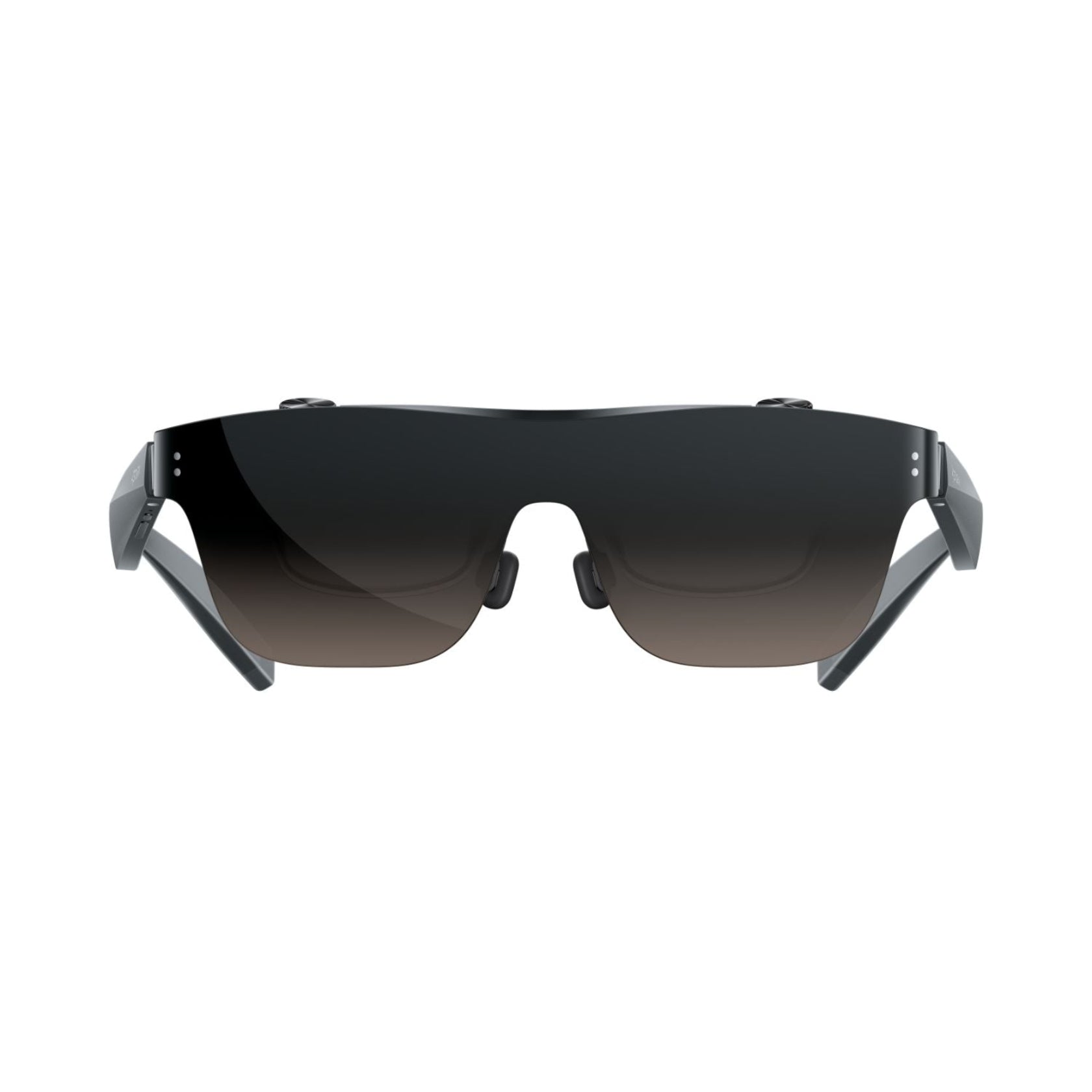
StarV View AR スマートグラスは、ゲーム・動画視聴・ライトオフィス用途に特化した BirdBath 方式のARグラスです。
飛行機・新幹線・地下鉄・自動車・キャンプなど、さまざまなシーンでのエンタメやリラクゼーションニーズに対応しております。
また、ドローンのモニター画面として使用し、Switch、スマートフォン、PC、PS5、Xbox、Steam Deck、ROGなどのデバイスに接続してポータブルディスプレイとしても利用できます。いつでもどこでも、簡単接続で大画面体験を実現します。
StarV View AR スマートグラスには内蔵バッテリーが搭載されていません。
そのため、USB-C(DP)出力に対応した端末と接続して使用する必要があります。
実際の使用時間(連続稼働時間)は、接続するデバイスのバッテリー容量に依存します。
本製品は0度から600度までの近視調整に対応しており、瞳孔間距離(PD)53mm~73mmに適合します。そのため、追加で近視用レンズを装着する必要はありません。
※ご注意:本製品は追加レンズの取り付けには対応しておらず、遠視の方や乱視度数の調整には対応していません。
StarV View AR スマートグラスは、ゲーム・動画視聴・ライトオフィス用途に特化した BirdBath 方式のARグラスであり、通訳機能およびテレプロンプター機能には対応していません。
ノーズパッド上部の黒い部分は、グラスの着用検知センサーです。
このセンサーはユーザーの顔の方向を向いており、装着状態を検知して画面表示の自動オン/オフを実現します。
Switchなどの携帯型ゲーム機に接続する場合は、機能ボタンを3回押して音声出力をグラス側に切り替えてください。
なお、スマートフォンに接続して同じ操作を行うと、一部の機種では有線ミラーリングの許可を再度求めるポップアップが表示される場合があります。
まず、パソコンの設定画面で、音声出力デバイスがグラスに設定されているかをご確認ください。正しく設定されている場合は、一度グラスを抜き差しし、しっかりと奥まで接続されていることを確認してください。
映像の端がはっきり見えない場合は、ノーズパッドの角度を調整し、グラスと目の距離を短くしてみてください。
全体の映像が鮮明に見える位置になるまで微調整することで改善できます。
本製品はプラグ&プレイ対応です。
フル機能対応のType-Cデータケーブル(純正ケーブルの使用を推奨)を用いて、DP出力機能をサポートするデバイスに接続するだけで使用できます。
① まず、StarV Viewグラスを接続してミラーリングを開始し、ステータスバーを下にスワイプして「Smart Connect」をタップします。
② 「Smart Connect」画面に入ったら、設定ボタンをタップします。
③ 「View」デバイスの設定画面に進み、「Launch when connected(接続時に起動)」をタップします。
その後、「ミラーモード(Mirror phone)」から「デスクトップモード(Mobile desktop)」に切り替えてください。
④ 最後に、一度ケーブルを抜いて接続を解除し、再度接続するとデスクトップモードでの画面表示が有効になります。
Samsungスマートフォンは、初期設定ではPCモード(DeX)ミラーリングが自動的に起動するようになっており、これはシステム上の正常な動作です。
スマートフォンの設定から以下の手順で切り替えることができます:
設定 > 接続済みデバイス > Samsung DeX > 「HDMI接続時に自動起動」をオフにする。